ایدهٔ شما، در حرکت.
با هوش مصنوعی تصویر و صحنههای ویدیویی بسازید.
- Windows 10/11 · نسخهٔ کامل
- macOS · نسخهٔ پیشنمایش

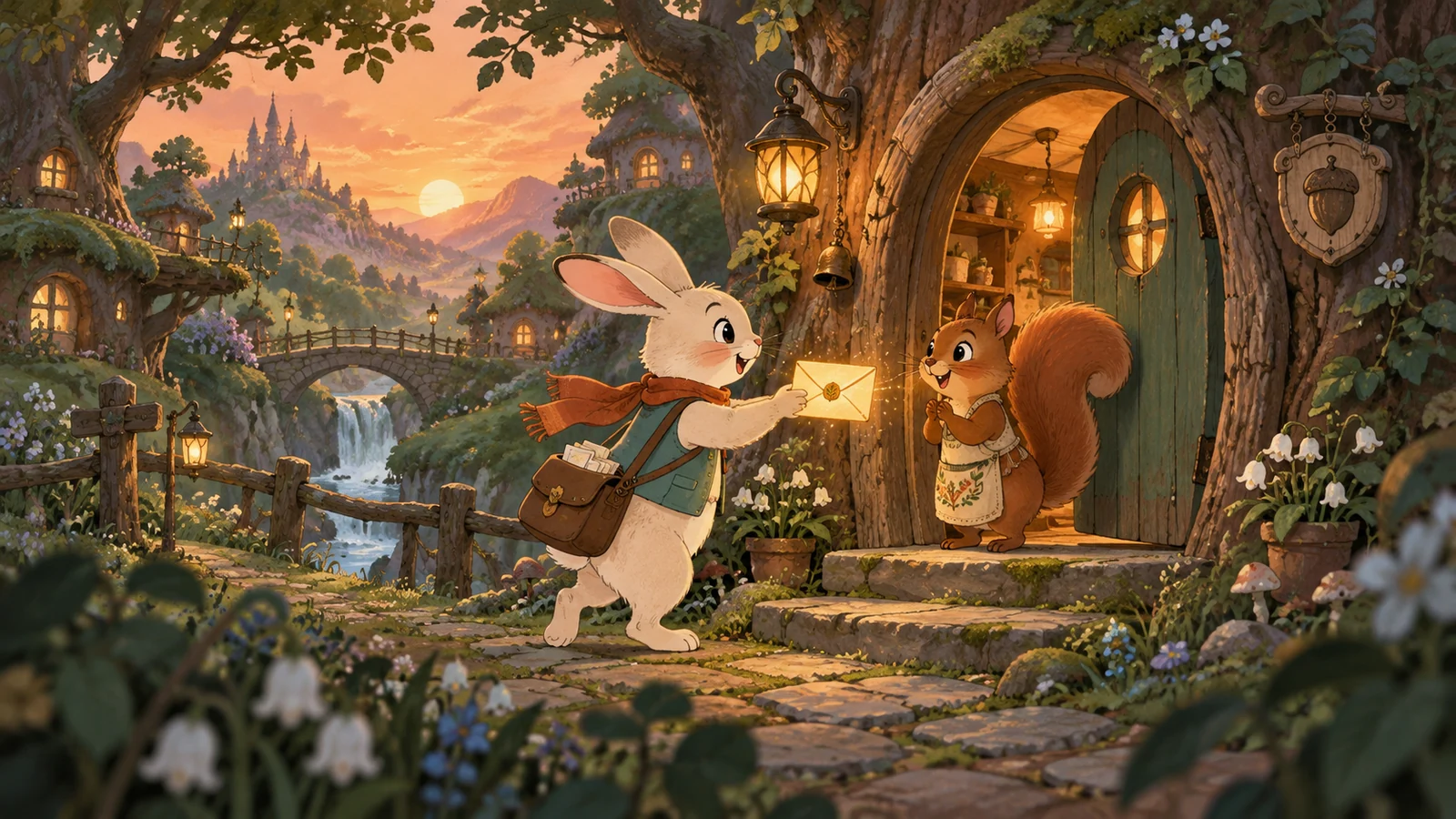
سه پلتفرم هوش مصنوعی. یک روند تولید.

Google Flow
تصویر، ویدیو و ادامهٔ صحنه

ChatGPT
تصویر از پرامپت

Grok
تصویر، ویرایش تصویر و ویدیو
داستان شما. سبک تصویری شما.
همه · 4 / 4
16:9
قطار تابستان
نامهای از جنگل
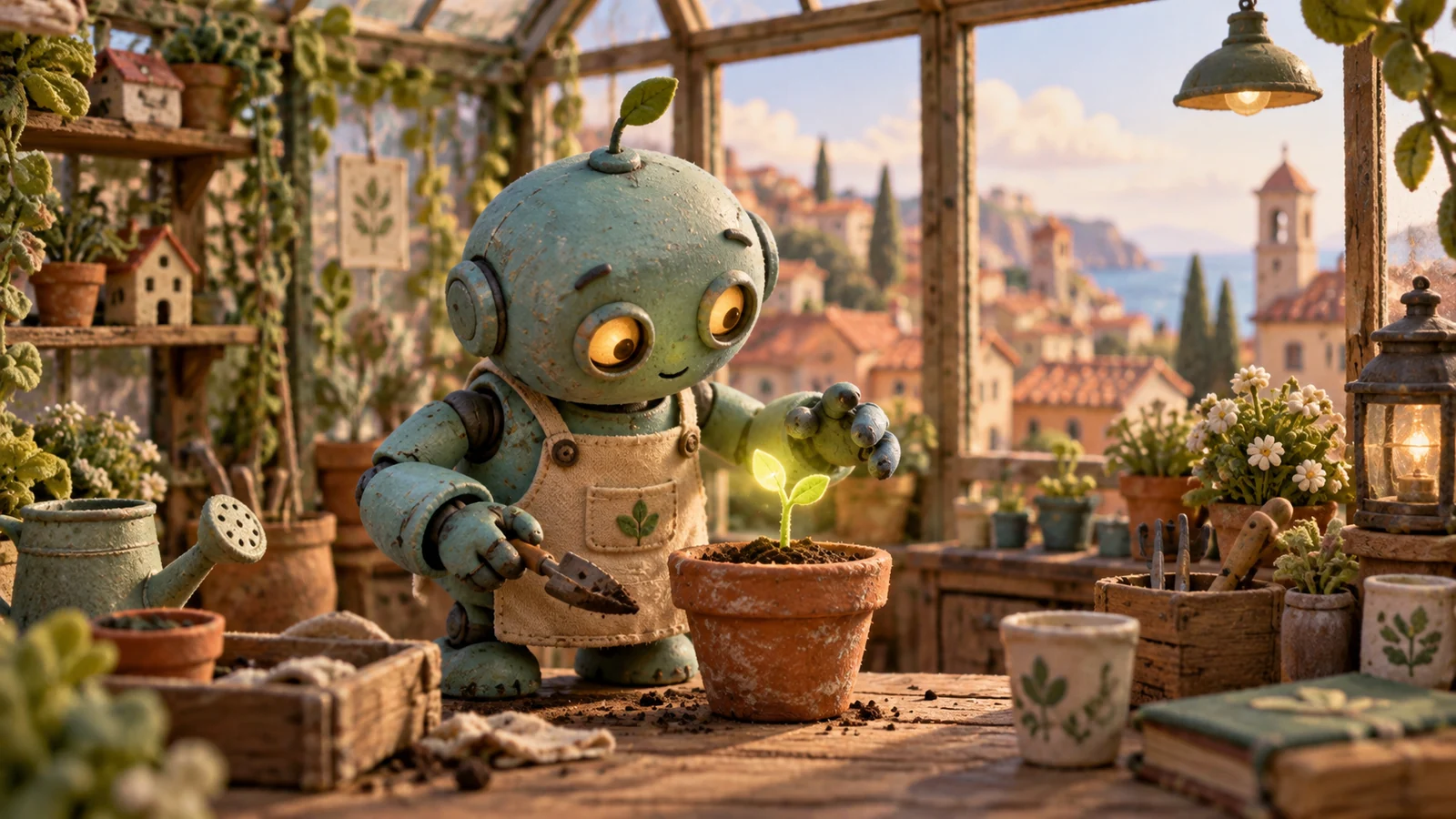
باغ کوچک
یک داستان انتخاب کنید
یک فریم. آغاز یک داستان.
نماها را برنامهریزی کنید، سپس در Flow یا Grok از تصویر آغازین و پرامپت حرکت استفاده کنید.
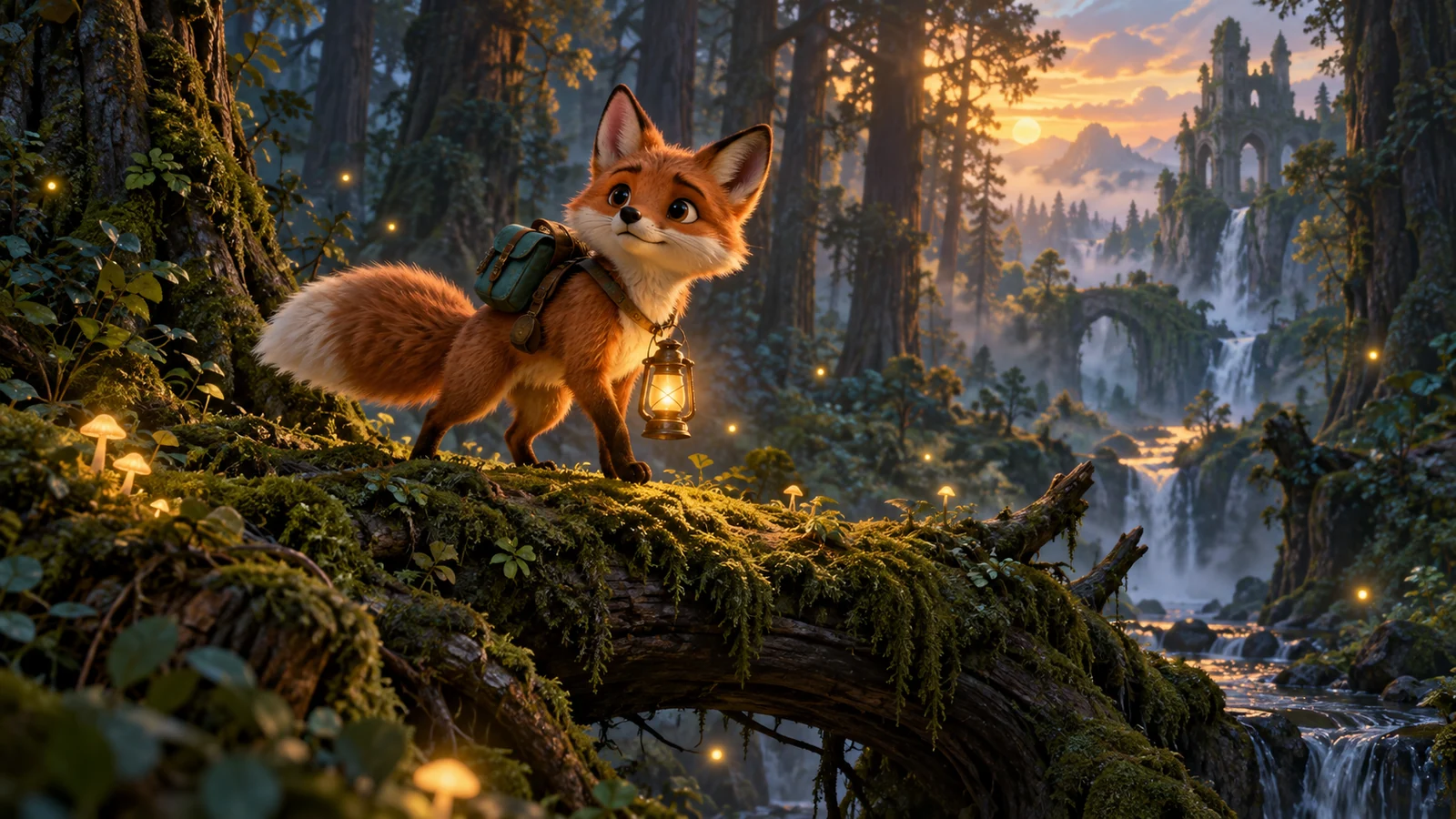
طرح مفهومی16:9
انیمیشن سهبعدی
نگهبان نور- 01
معرفی جهان
با نمای باز شروع کنید تا محیط معرفی شود.
- 02
آشنایی با شخصیت
به شخصیت و حرکتش نزدیک شوید.
- 03
یافتن احساس
با جزئیاتی پایان دهید که به صحنهٔ بعد میرسد.
پرامپت حرکت (انگلیسی)
Slow camera push-in toward the little fox on the mossy log. The fox lifts its head toward the distant castle, its ears twitch gently, fireflies drift and the lantern glows. Preserve the fox's face, teal backpack, four legs and single tail. Keep the polished 3D animation style, with no sudden cuts or new characters.
در برنامه کلیپهای جداگانه بسازید؛ فیلم را در ویرایشگر ویدیو تدوین کنید و صدا بیفزایید.روند تولید
یک ایده، صحنه به صحنه.
01
پرامپت صحنه را بنویسید
شخصیت، محیط و حرکت را توصیف کنید. پرامپتها را جایگذاری یا فایل .txt را با یک پرامپت در هر خط وارد کنید.
02
مراجع را انتخاب کنید
پلتفرم، مدل و نسبت تصویر را انتخاب کنید. در حالتهای پشتیبانیشده از @name کتابخانهٔ شخصیت و تصاویر استفاده کنید.
03
اجرا و پیگیری کنید
صف و پیشرفت را بررسی کنید و در صورت نیاز مراحل ناموفق را دوباره اجرا کنید.
04
صحنهها را تدوین کنید
تصاویر و کلیپها را در پوشهٔ دلخواه ذخیره و سپس در ویرایشگر ویدیو ترکیب کنید.
زمان بیشتر برای داستان شما.
یک صف، پرامپتهای بسیار
فهرست را اجرا و نتایج را بر اساس صحنه مرتب کنید.
شخصیتهای قابل استفادهٔ مجدد
توضیحات و تصاویر مرجع را ذخیره کنید؛ در پرامپت از @name استفاده کنید.
کتابخانهٔ پرامپت
الگوهای برچسبدار ذخیره کنید، متغیرها را پر کنید و پرامپت وارد یا صادر کنید.
از تصویر به ویدیو
با Flow یا Grok کلیپ بسازید. Flow میتواند از آخرین فریم صحنهٔ قبلی ادامه دهد.
پیشرفت روشن
گزارشها را بخوانید و مراحل ناتمام یا ناموفق را از سر بگیرید.
پروفایلهای جداگانه
ورود به ارائهدهندگان را مدیریت و حساب مورد استفاده را انتخاب کنید.
دورهٔ تولید خود را انتخاب کنید.
همهٔ طرحها برای یک رایانه هستند. هر ماه ۳۰ روز است؛ تمدید به زمان باقیمانده اضافه میشود.
۱ ماه
VND ۴۹۹٬۰۰۰/ ۳۰ روز
≈ VND ۴۹۹٬۰۰۰ در ماه
فعال کنیدفعالسازی
- 1
کلید را کپی کنید
در برنامه Settings → License را باز و کلید را کپی کنید.
- 2
با پشتیبانی تماس بگیرید
کلید و طرح انتخابی را بفرستید. مدیر پرداخت را تأیید و آن را فعال میکند.
- 3
فعالسازی را بررسی کنید
مجوز را در برنامه بررسی، سپس ارائهدهندهٔ هوش مصنوعی را تنظیم کنید و وارد حساب شوید.
یک رایانه برای هر کلید · حسابها، اشتراکها و اعتبار هوش مصنوعی جداگانه محاسبه میشوند.
همهٔ طرحها شامل
- ابزارهای تصویر و ویدیو
- کتابخانههای شخصیت و پرامپت
- صف، تاریخچه و نتایج محلی
قیمتها به دونگ ویتنام (VND) هستند. برای فعالسازی یا شرایط فروشندگی با پشتیبانی تماس بگیرید.
پیش از شروع.
01آیا اعتبار هوش مصنوعی شامل میشود؟
خیر. مجوز برای Sản Xuất Phim روی یک رایانه است. حسابها، اشتراکها و اعتبار ارائهدهندگان جدا هستند.
02هر ارائهدهنده چه امکاناتی دارد؟
Flow تصویر و ویدیو میسازد و صحنه را ادامه میدهد. ChatGPT تصویر میسازد. Grok تصویر میسازد و ویرایش میکند و ویدیو تولید میکند. دسترسی به حساب شما بستگی دارد.
03چگونه پرامپت وارد کنم؟
پرامپتها را جایگذاری یا فایل .txt را با یک پرامپت در هر خط وارد کنید. از Excel ستون پرامپت را کپی یا به .txt صادر کنید.
04آیا شخصیتها یکسان میمانند؟
کتابخانه توضیحات و تصاویر مرجع پشتیبانیشده را دوباره استفاده میکند. هویت و حرکت همچنان به مدل و ورودی بستگی دارند؛ هر صحنه را بررسی کنید.
05به چه چیز نیاز دارم؟
Windows 10/11 نسخهٔ 64-bit، اینترنت و حساب هوش مصنوعی واجد شرایط. نسخهٔ macOS هنوز پیشنمایش است: برنامه باز میشود، اما کنترل مرورگر برای ساخت تصویر و ویدیو هنوز در حال تکمیل است. پیش از اجرا محیط و پروفایلهای مرورگر را در Settings بررسی کنید.
06اگر کاری ناموفق شود چه کنم؟
گزارشها را بررسی و مراحل ناتمام یا ناموفق را از سر بگیرید. مراحل کاملشده حفظ میشوند. تولید دوباره ممکن است اعتبار بیشتری مصرف کند.
07تمدید و مجوز آفلاین چگونه کار میکنند؟
برای افزودن روز با پشتیبانی تماس بگیرید. مجوز ذخیرهشده تا ۷ روز و حداکثر تا تاریخ انقضا معتبر است. تولید هوش مصنوعی همچنان اینترنت میخواهد.
08دادهها کجا ذخیره میشوند؟
کتابخانهها، تاریخچه و نتایج روی رایانهٔ شما میمانند. پرامپتها و تصاویر ورودی از اتصال تنظیمشدهٔ ارائهدهنده ارسال میشوند. سرور مجوز کلید و مشخصات دستگاه را دریافت میکند.
داستان بعدی شما از خودتان آغاز میشود.
برای دریافت نصبکننده، کمک در راهاندازی و فعالسازی کلید با مدیر تماس بگیرید.

