Deine Idee. In Bewegung.
Erstelle Bilder und einzelne Videoszenen mit KI.
- Windows 10/11 · Vollversion
- macOS · Vorschauversion

Drei KI-Plattformen. Ein Produktionsablauf.

Google Flow
Bilder, Videos und Szenenverlängerung

ChatGPT
Bilder aus Prompts

Grok
Bilder, Bildbearbeitung und Videos
Deine Geschichte. Dein visueller Stil.
Alle · 4 / 4
16:9
Der Sommerzug
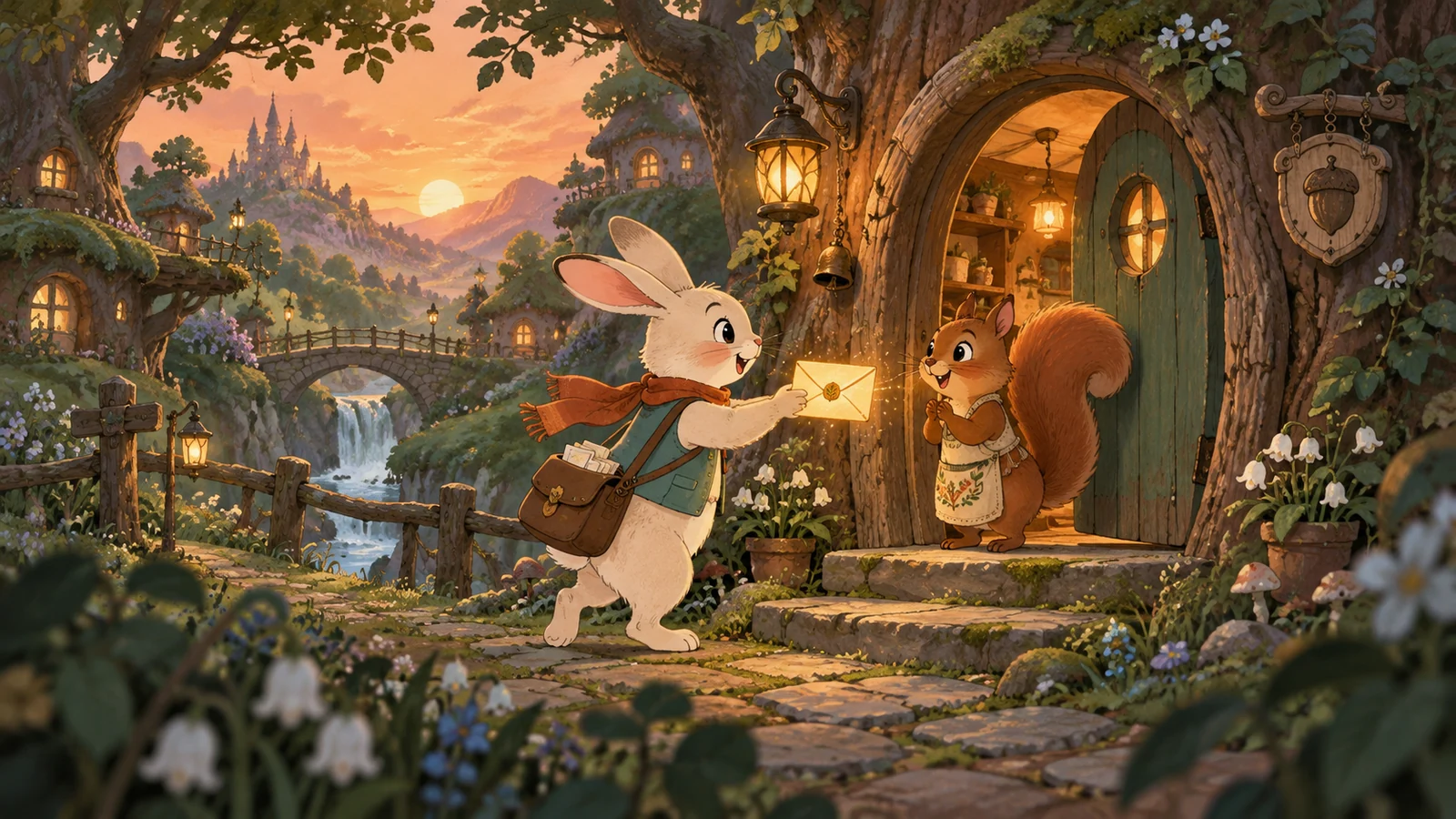
Ein Brief aus dem Wald
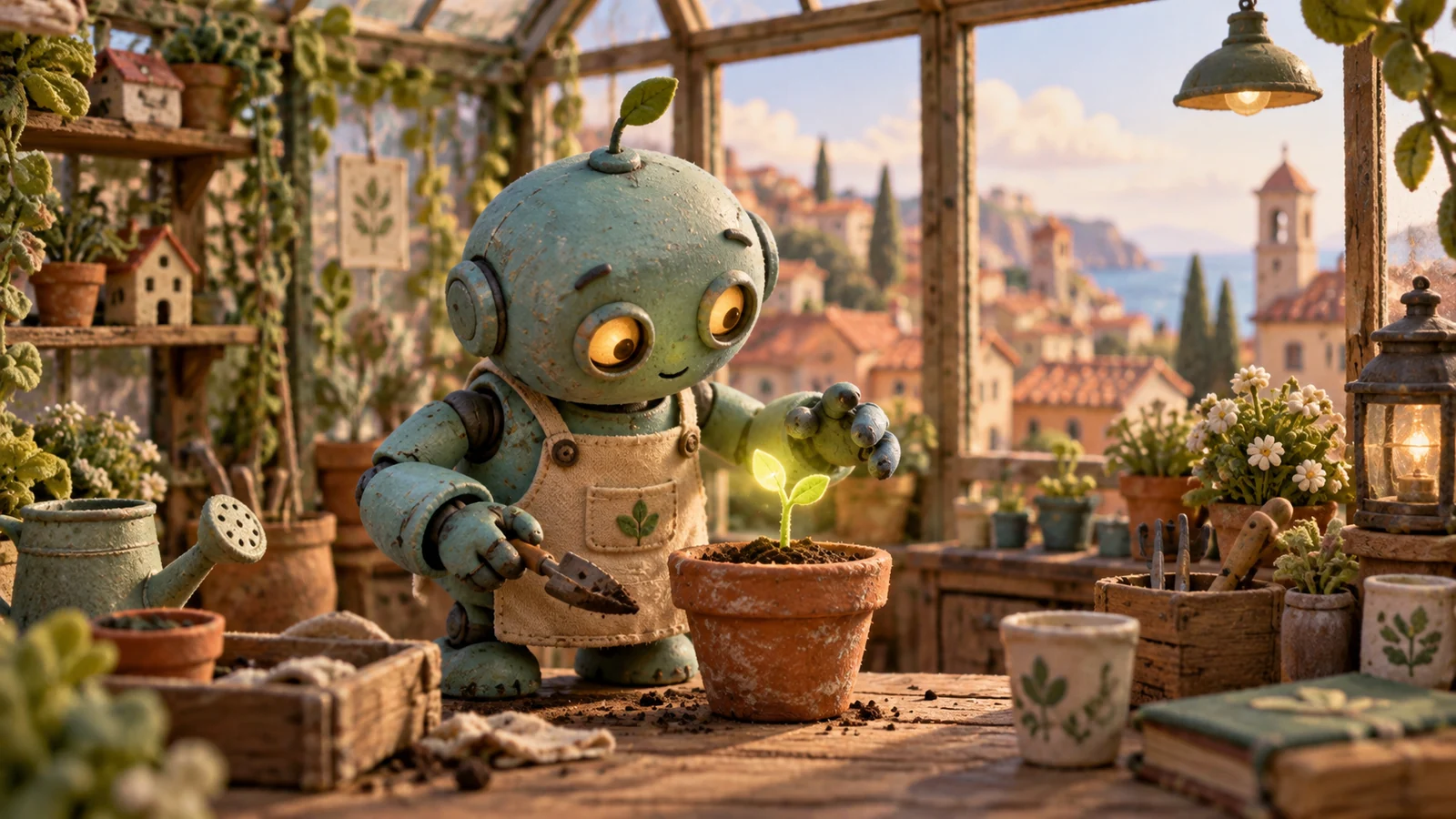
Der kleine Garten
Geschichte auswählen
Ein Bild. Eine Geschichte beginnt.
Plane deine Einstellungen und nutze dann ein Startbild und einen Bewegungs-Prompt mit Flow oder Grok.
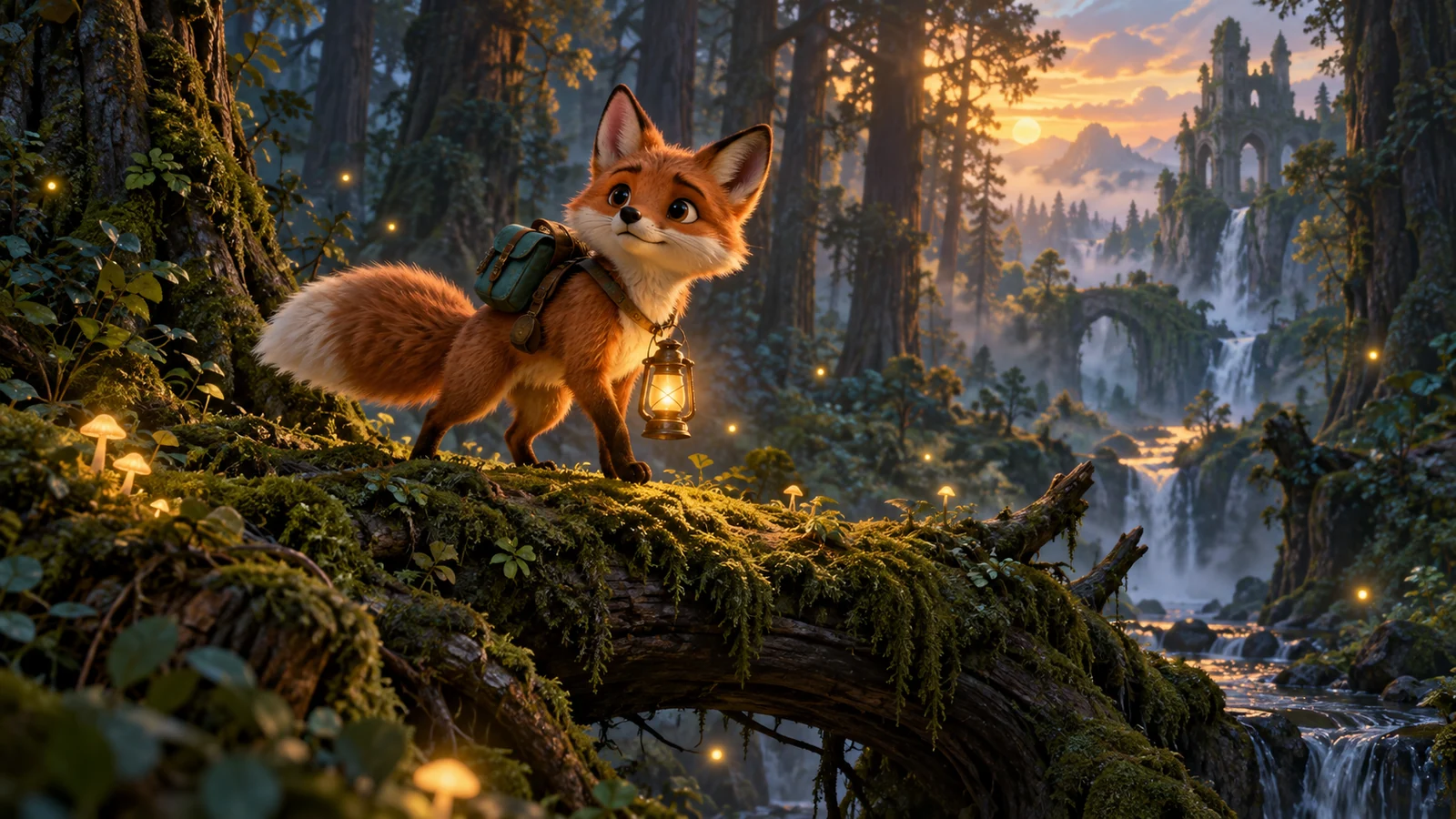
Konzeptillustration16:9
3D-Animation
Der Hüter des Lichts- 01
Die Welt zeigen
Beginne mit einer Totalen des Schauplatzes.
- 02
Die Figur kennenlernen
Gehe näher an die Figur und ihre Handlung heran.
- 03
Gefühle sichtbar machen
Schließe mit einem Detail, das zur nächsten Szene führt.
Bewegungs-Prompt (Englisch)
Slow camera push-in toward the little fox on the mossy log. The fox lifts its head toward the distant castle, its ears twitch gently, fireflies drift and the lantern glows. Preserve the fox's face, teal backpack, four legs and single tail. Keep the polished 3D animation style, with no sudden cuts or new characters.
Erzeuge einzelne Clips in der App; schneide den Film und ergänze Ton in deinem Videoprogramm.Produktionsablauf
Eine Idee, eine Szene nach der anderen.
01
Szenen-Prompts schreiben
Beschreibe Figur, Schauplatz und Handlung. Füge Prompts ein oder importiere .txt, einen Prompt pro Zeile.
02
Referenzen auswählen
Wähle Plattform, Modell und Format. Nutze @Name aus der Figurenbibliothek und Bilder in unterstützten Modi.
03
Starten und verfolgen
Prüfe die Warteschlange und den Fortschritt; wiederhole fehlgeschlagene Schritte bei Bedarf.
04
Szenen schneiden
Speichere Bilder und Clips im gewählten Ordner und montiere sie in deinem Videoprogramm.
Mehr Zeit für deine Geschichte.
Eine Warteschlange, viele Prompts
Verarbeite Listen und ordne die Ergebnisse nach Szene.
Wiederverwendbare Figuren
Speichere Beschreibungen und Referenzen; nutze @Name in Prompts.
Prompt-Bibliothek
Speichere Vorlagen mit Tags, fülle Variablen aus und importiere oder exportiere Prompts.
Von Bildern zu Videos
Erstelle Clips mit Flow oder Grok. Flow kann am letzten Bild der vorherigen Szene ansetzen.
Übersichtlicher Fortschritt
Prüfe Protokolle und setze offene oder fehlgeschlagene Schritte fort.
Getrennte Profile
Verwalte Anbieter-Anmeldungen und wähle das gewünschte Konto.
Wähle deinen Produktionszeitraum.
Alle Tarife gelten für einen Computer. Ein Monat entspricht 30 Tagen; Verlängerungen kommen zur Restlaufzeit hinzu.
1 Monat
499.000 VND/ 30 Tage
≈ 499.000 VND pro Monat
AktivierenAktivierung
- 1
Schlüssel kopieren
Öffne Einstellungen → Lizenz in der App und kopiere den Schlüssel.
- 2
Support kontaktieren
Sende Schlüssel und Tarifwunsch. Der Administrator bestätigt die Zahlung und aktiviert die Lizenz.
- 3
Aktivierung prüfen
Prüfe die Lizenz in der App, richte dann den KI-Anbieter ein und melde dich an.
1 Computer pro Schlüssel · KI-Konten, Abonnements und Credits werden separat berechnet.
In allen Tarifen enthalten
- Bild- und Videowerkzeuge
- Figuren- und Prompt-Bibliotheken
- Warteschlange, Verlauf und lokale Ergebnisse
Preise in vietnamesischen Đồng (VND). Aktiviere über den Support oder erfrage Wiederverkäuferkonditionen.
Vor dem Start.
01Sind KI-Credits enthalten?
Nein. Die Lizenz gilt für Sản Xuất Phim auf einem PC. Anbieterkonten, Abonnements und Credits sind separat.
02Was unterstützen die Anbieter?
Flow erstellt Bilder und Videos und verlängert Szenen. ChatGPT erstellt Bilder. Grok erstellt und bearbeitet Bilder und erzeugt Videos. Die Verfügbarkeit hängt vom Konto ab.
03Wie importiere ich Prompts?
Füge Prompts ein oder importiere .txt mit einem Prompt je Zeile. Kopiere in Excel die Prompt-Spalte oder exportiere sie als .txt.
04Bleiben Figuren identisch?
Die Bibliothek verwendet Beschreibungen und unterstützte Referenzen erneut. Aussehen und Bewegung hängen weiterhin vom Modell und den Eingaben ab. Prüfe jede Szene.
05Was brauche ich?
Windows 10/11 mit 64 Bit, Internet und ein berechtigtes KI-Konto. Die macOS-Version ist eine Vorschau: Die App startet, die Browsersteuerung zum Erzeugen von Bildern und Videos wird aber noch fertiggestellt. Prüfe Umgebung und Browserprofile in den Einstellungen.
06Was passiert bei einem Fehler?
Prüfe die Protokolle und setze offene oder fehlgeschlagene Schritte fort. Fertige Schritte bleiben erhalten. Eine Neuerstellung kann weitere Credits verbrauchen.
07Wie funktionieren Verlängerung und Offline-Lizenz?
Kontaktiere den Support, um Tage hinzuzufügen. Eine gespeicherte Lizenz gilt bis zu 7 Tage, höchstens bis zum Ablaufdatum. KI-Erstellung benötigt Internet.
08Wo werden Daten gespeichert?
Bibliotheken, Verlauf und Ergebnisse bleiben auf dem PC. Prompts und Eingabebilder werden über die konfigurierte Anbieterverbindung gesendet. Der Lizenzserver erhält Schlüssel und Gerätedaten.
Deine nächste Geschichte beginnt mit dir.
Kontaktiere den Administrator für das Installationspaket, Einrichtungshilfe und Schlüsselaktivierung.

